Я - ПАПА!!!
среда, 21 апреля 2021 г.
четверг, 4 июня 2020 г.
DNS over HTTPS (DoH) (RFC8484)

четверг, 9 января 2020 г.
Настройки MikroTik для провайдера intelsc (ООО «ИНТЕЛСК»)
Провайдер intelsc предоставляет следующие услуги в Раменском районе Московской области России в Кратово:
- Доступ в интернет
- IPTV
- SIP
Ниже приведена инструкция по настройке интернета на оборудовании MikroTik. Исходные данные при написании инструкции:
- RouterOS - 6.46.1
- Роутер - hAP (951Ui-2nD)
Инструкция
0. Сбросить роутер к заводским настройкам и применить конфигурацию по умолчанию.
1. Создаем PPPoE соединение:
/interface pppoe-client
add add-default-route=yes comment=kratovo disabled=no interface=ether1 max-mru=1480 max-mtu=1480 name=pppoe-out1 password=Passw0rd use-peer-dns=yes user=USeR
, где:
user=USeR - логин из Договора с провайдером
password=Passw0rd - пароль из Договора с провайдером
2. Добавляем созданное соединение в списке интерфейсов как wan:
/interface list member
add interface=pppoe-out1 list=WAN
3. Проверки:
- Смотрим статус созданного соединения /interface print , Если статус R - успех.
- Смотрим созданный маршрут /ip route print , успех если для созданного соединения есть ADS и ADC.
- Пингуем гугл из консоли роутера, успех - пинг идет
- Пингуем гугл с любого подключенного устройства из локалки к роутера, успех - пинг идет.
4. все остальные настройки на свой вкус.
среда, 9 января 2019 г.
Настройка Общего доступа к экрану на Fedora 29 (gnome)
Ранее написанная инструкция немного изменилась. Точнее изменился пункт номер два. Для отключения шифрования соединения необходимо прописать команду:
dconf write /org/gnome/desktop/remote-desktop/vnc/encryption "['none', 'tls-anon']"
среда, 12 сентября 2018 г.
Настройка L2TP на MikroTik для провайдера Билайн Москва
Билайн - это провайдер домашнего интернета, предоставляющий доступ в интернет, как по протоколу IPoE, так и по L2TP (актуально для Москвы, возможно и для других регионов).
,где:
Настройка интернета на MikroTik'ах по протоколу IPoE проще простого:
- Сброс роутера к заводским настройкам, и загрузка базового конфига;
- В первый порт (WAN) подключатся кабель билайна;
- В любой другой порт подключается компьютер/ноутбук;
- С компьютера пройти web-авторизация, попытавшись зайти на любую страницу в интернете, например, google.com
- В случае успеха, все устройства, подключенные к роутеру имеют доступ в интернет.
Настройка интернета по L2TP немного сложнее. Кроме сброса настроек и загрузки базового конфига необходимо настроить туннель, для доступа в интернет. Делается это очень просто - выполнив в терминале WinBox'а несколько команд, актуально для Москвы (ВНИМАНИЕ! этот способ сработает, если от провайдера пришли все необходимые маршруты, и виден адрес tp.internet.beeline.ru. Если маршруты не пришли и/или не ping'уется сервер билайна для выхода в интернет, то потребуются дополнительные пляски с бубном по настройке). Итак, 3 команды для терминала (версия прошивки MikroTik 6.42.1):
1. Настройка тунеля для выхода в интернет:
/interface l2tp-client
add add-default-route=yes allow=chap,mschap2 allow-fast-path=yes connect-to=tp.internet.beeline.ru disabled=no max-mru=1500 max-mtu=1460 mrru=1600 name=Beeline password=PaSsw0Rd user=user_name
- name=Beeline - название интерфейса
- password=PaSsw0Rd - пароль от в ЛК Билайна
- user=user_name - Логин от ЛК Билайна
2. Настройка метрики маршрута для локальной сети Билайна:
/ip dhcp-client
add default-route-distance=10 dhcp-options=hostname,clientid disabled=no interface=ether1
, где:
- interface=ether1 - название интерфейса (порт), куда подключен кабель Билайан
3. Настройка доступа в интернет для устройств, подключенных к роутеру в домашней локальной сети:
/ip firewall nat
add action=masquerade chain=srcnat out-interface=Beeline
, где:
- out-interface=Beeline - поднятый в первом шаге тунель для выхода в интернет.
пятница, 7 сентября 2018 г.
Подключение ТВ-приставки от МГТС в свой роутер
Решил во второй раз пощупать тв приставку от МГТС. Да еще и в пакете с 300/300 mbps интернетом! :) Описание акции - тут!
Итак, приехал монтажник, подключил приставку в МГТС-коробку в 4-й порт, и... ТВ не работает! Коллеги монтажника целый час разбирались у себя в офисе, в чём дело. В итоге приняли решение сбросить настройки коробки по-умолчанию. Как это им удалось я не понимаю, так как у меня были сделаны настройки на их коробке (1-й порт для интернета режим моста, wi-fi и TR-069 отключены). Эти действия результат дали, приставка заработала. Но он (результат) меня не устроил, так как был загружен дефолтный конфиг на МГТС-коробку.
Пришлось перенастраивать МГТС-коробку снова под мои нужды, после чего ТВ снова перестало работать. Почему - не понятно, так как настройки 4-го порта я не трогал, туда приходит vlan с мгтс'ным ТВ. Но трафиком интернета продолжил рулить мой роутер, как это было ранее (1-й порт МГТС-коробки в режиме моста). В интернет ранее видел информацию, что получалось запустить ТВ вместе с интернетом. Позвонил в службу тех.поддерки, объяснил, что мне от них надо. В итоге, провайдер провел какие-то настройки в своем оборудовании, после чего на первый порт их коробки вместе с интернетом прилетело и ТВ. УРА! Подключил приставку к своему роутеру, но тв не работает.
Для ТВ (мультикаст) необходимо установить пакет multicast из Extra packages и сделать дополнительные настройки (актуально для router os 6.43) на роутере:
1. Включаем IGMP snooping
/interface bridge set bridge igmp-snooping=yes
2. Настройка IGMP роутинга
/routing igmp-proxy
set query-interval=30s query-response-interval=20s quick-leave=no
/routing igmp-proxy interface
add alternative-subnets=0.0.0.0/0 interface=ether1 upstream=yes
add interface=bridge
3. Настройка firewall (эти правила должны быть над первым дропом)
/ip firewall filter
add chain=input protocol=igmp action=accept
add chain=forward dst-address=232.0.0.0/5 protocol=udp action=accept
где,
После этих настроек ТВ заработало!
Итак, приехал монтажник, подключил приставку в МГТС-коробку в 4-й порт, и... ТВ не работает! Коллеги монтажника целый час разбирались у себя в офисе, в чём дело. В итоге приняли решение сбросить настройки коробки по-умолчанию. Как это им удалось я не понимаю, так как у меня были сделаны настройки на их коробке (1-й порт для интернета режим моста, wi-fi и TR-069 отключены). Эти действия результат дали, приставка заработала. Но он (результат) меня не устроил, так как был загружен дефолтный конфиг на МГТС-коробку.
Пришлось перенастраивать МГТС-коробку снова под мои нужды, после чего ТВ снова перестало работать. Почему - не понятно, так как настройки 4-го порта я не трогал, туда приходит vlan с мгтс'ным ТВ. Но трафиком интернета продолжил рулить мой роутер, как это было ранее (1-й порт МГТС-коробки в режиме моста). В интернет ранее видел информацию, что получалось запустить ТВ вместе с интернетом. Позвонил в службу тех.поддерки, объяснил, что мне от них надо. В итоге, провайдер провел какие-то настройки в своем оборудовании, после чего на первый порт их коробки вместе с интернетом прилетело и ТВ. УРА! Подключил приставку к своему роутеру, но тв не работает.
Для ТВ (мультикаст) необходимо установить пакет multicast из Extra packages и сделать дополнительные настройки (актуально для router os 6.43) на роутере:
1. Включаем IGMP snooping
/interface bridge set bridge igmp-snooping=yes
2. Настройка IGMP роутинга
/routing igmp-proxy
set query-interval=30s query-response-interval=20s quick-leave=no
/routing igmp-proxy interface
add alternative-subnets=0.0.0.0/0 interface=ether1 upstream=yes
add interface=bridge
3. Настройка firewall (эти правила должны быть над первым дропом)
/ip firewall filter
add chain=input protocol=igmp action=accept
add chain=forward dst-address=232.0.0.0/5 protocol=udp action=accept
где,
- ether1 - порт, в который приходит кабель с коробки провайдера
- bridge - бридж, в который подключаются все локальные устройства
пятница, 28 апреля 2017 г.
понедельник, 6 марта 2017 г.
Яндекс.DNS на MikroTik
Т.З.
Есть сеть 192.168.88.0/24. Для устройств в этой сети выдавать настройки сетевого интерфейса автоматически с роутера. Для ноутбука 1 выдавать настройки сетевого интерфейса с определенным списком DNS-серверов (например, Яндекс.DNS Семейный).
Что делаем? (пояснительная записка)
- Настройка на MikroTik DHCP-сервера (настройка скрипта по-умолчанию).
- Добавить возможные режимы Яндекс.DNS:
- Яндекс.DNS Базовый
/ip dhcp-server option add code=6 name=Yandex.DNS_1 value="'77.88.8.8''77.88.8.1'" - Яндекс.DNS Безопасный
/ip dhcp-server option add code=6 name=Yandex.DNS_2 value="'77.88.8.88''77.88.8.2'" - Яндекс.DNS Семейный
/ip dhcp-server option add code=6 name=Yandex.DNS_3 value="'77.88.8.7''77.88.8.3'"
- Яндекс.DNS Базовый
- Уточнить mac-адрес сетевого интерфейса ноутбука 1.
- Настроить параметры, которые будет отдавать DHCP-сервер роутера для ноутбука 1:/ip dhcp-server lease add address=192.168.88.197 client-id=1:d4:f4:6f:74:5c:a9 dhcp-option=Yandex.DNS_3 mac-address=D4:F4:6F:74:5C:A9 server=defconf
, где
- address=192.168.88.20 - адрес, который получит сетевой интерфейс ноутбука 1;
- client-id=1:da:fa:6a:74:5c:aa - уникальный идентификатор. нужен для (DHCP option 61);
- dhcp-option=Yandex.DNS_3 - режим Яндекс.DNS (Семейный);
- mac-address=da:fa:6a:74:5c:aa - mac-адрес ноутбука, который уточнили в шаге 3;
- server=defconf - конфигурация DHCP-сервера из шага 1.
Проверка
Стандартная проверка - nslookup узел
четверг, 9 февраля 2017 г.
Установка Google Authenticator для аутентификации в Linux по одноразовым паролям
(Лень взяла верх)|(Лень двигатель прогресса)
Пароли для авторизации в моей операционной системе (Linux Fedora) запоминать надоело, а записать на бумажке и приклеить к монитору небезопасно! Что делать?
На помощь пришла Корпорация Добра со своим проектом Google Authenticator! Смысл заключается в том, что в систему устанавливается модуль аутентификации, который позволит успешно залогиниться, использую одноразовые краткосрочные пароли. Эти пароли генерирует заранее настроенное устройство, например, приложение устанавливаемое на смартфон/планшет/или еще куда-нибудь.
Для установки в Fedora 25 никаких танцев с бубном не надо. Всё очень просто! Итак:
- В терминале и из под root'а установить PAM (Pluggable Authentication Modules, Подключаемый Модуль Аутентификации) от Google:
- Установить на свой смартфон любое совместимое приложение для генерации кодов, например, Google Authenticator для iOS или Android;
- В терминале, под пользователем, для которого необходимо настроить аутентификацию по одноразовым паролем, необходимо запустить настройку PAM:
- Во время настройки (отвечать везде Да) на экране появится QR-код и много цифр (лучше сделать фотку и спрятать ее в надёжном месте!). Используя приложение на смартфоне сканировать QR-код. В случае успеха, приложение начало генерировать одноразовые пароли;

- Настроить операционную систему для возможности проходить аутентификацию по одноразовым паролям:
- Для SSH необходимо сконфигурировать файл /etc/pam.d/sshd;
- Для логина на рабочий стол (например, в GNOME3) файл /etc/pam.d/gdm-password.
dnf install google-authenticator-1.0-0.gita096a62.fc24.6.x86_64
google-authenticator

На этом, настройка завершена! Теперь, для логина в систему используются пароли, генерируемые приложение в смартфоне!
p.s. Подробнее по настройкам PAM - тут!
вторник, 7 февраля 2017 г.
Нагружаем роутер на даче: телефонизация
В прошлом дачном сезоне был организован доступ к интернету в дачном доме.
Кратко: роутер получает интернет из usb-модема; а устройства ходят в интернет, используя wi-fi роутера.
В новом дачном сезоне стоит задача телефонизировать дачный дом, не используя смартфон (сотовая связь, как вариант, не рассматривается). Ранее был опыт - использование sip-приложения на смартфоне. Схема в реализации почти ничем отличаться не будет, за исключением, использования в качестве телефона, не связки (смартфон + приложение), а отдельного устройства.
Роль отдельного устройства будет исполнять модуль для нашего роутера - Keenetic Plus DECT.
 К нему можно подключить несколько трубок, что даст возможность вести разговор одновременно по 4 линиям!
Модуль куплен, и установлен в роутер (в котором, заранее была обновлена прошивка до версии 2.06). Далее, были настроены несколько sip-линий, и подключена трубка. Решение имеет, как минусы:
Тестирование завершилось успехом! Достигнуты ранее поставленные цели:
Кратко: роутер получает интернет из usb-модема; а устройства ходят в интернет, используя wi-fi роутера.
В новом дачном сезоне стоит задача телефонизировать дачный дом, не используя смартфон (сотовая связь, как вариант, не рассматривается). Ранее был опыт - использование sip-приложения на смартфоне. Схема в реализации почти ничем отличаться не будет, за исключением, использования в качестве телефона, не связки (смартфон + приложение), а отдельного устройства.
Роль отдельного устройства будет исполнять модуль для нашего роутера - Keenetic Plus DECT.
Модуль куплен, и установлен в роутер (в котором, заранее была обновлена прошивка до версии 2.06). Далее, были настроены несколько sip-линий, и подключена трубка. Решение имеет, как минусы:
- Стабильный VPN до дома (не для всех случаев использования, только для домашнего телефона);
- Хороший интернет (мобильный интернет не везде/не всегда работает хорошо);
- Стабильная работа используемого sip-сервера.
- Небольшие траты на проект (модуль + трубка обошлись недорого);
- Лёгкость развёртывания (справится даже мамкин кулхацкер);
- Модульность проекта.
- Домашний телефон на даче (не хочется платить за переадресацию звонка);
- Удобство использования (для разговора используется простое устройство - телефонная трубка);
- Удаленный офис (настроен телефон, для удаленной работы из дома).
понедельник, 30 января 2017 г.
Неочевидное решение от IKEA. Замена Lightning кабеля.
С тех пор, как начал использовать смартфоны Apple, я ищу универсальное решение для зарядки смартфона. С релизом Lightning кабеля

ситуация стала хуже, теперь китайские шнурки за копейки могут привести к поломке смартфона. А фирменные или сделанные по лицензии кабели стоят больше, чем копейки :)
Казалось, что ситуация безвыходная: или экономия на кабеле и возможный дорогостоящий ремонт смартфона, или относительно дорогой фирменный кабель и уверенность, что телефон не сгорит во время зарядки. Конечно, можно использовать переходник


ситуация стала хуже, теперь китайские шнурки за копейки могут привести к поломке смартфона. А фирменные или сделанные по лицензии кабели стоят больше, чем копейки :)
Казалось, что ситуация безвыходная: или экономия на кабеле и возможный дорогостоящий ремонт смартфона, или относительно дорогой фирменный кабель и уверенность, что телефон не сгорит во время зарядки. Конечно, можно использовать переходник
с любым доступным, как по цене, так и по распространиению USB-кабель, но этот вариант мне показался не решением, а "костылями".
Неожиданно, но на помощь пришла IKEA. Спустя год после презентации дизайнерских решений для беспроводной подзарядки, я решил попробовать на себе, что это такое (на момент написания записки, в РФ продавались только белые модели, хотя в Германии ещё и черные). Купил чехол для iPhone 6.


К слову, лицевая панель у моего смартфона также белая. Чехол с установленным в него смартфоном смотрятся СУПЕР, также, защищены края у 2.5D стекла смартфона.

Кратко о чехле:
- Сертификат MFi
- В чехле есть микро-USB-порт
- Совместимо со всеми устройствами, сертифицированными по стандарту Qi
- Материал корпуса - Поликарбонат
Станцию, пока не покупал. Первое время решил использовать станцию от планшета nexus - с чехлом РАБОТАЕТ! УРА!
Второй для меня продукт компании IKEA, которым мне удобно пользоваться!
p.s. Скоро прикуплю еще Чёрный чехол для iPhone 5S Space Gray, а также станцию для одновременной зарядки трёх устройств! Кстати, в IKEA Германии устройства для беспроводной зарядки стоят дешевле, чем в РФ!
p.p.s. Сервис Apple Pay с iPhone'ом в чехле работает!
p.p.s. Сервис Apple Pay с iPhone'ом в чехле работает!
среда, 28 декабря 2016 г.
Настройка Общего доступа к экрану на Fedora 25 (gnome)
В Fedora 25 workstation (gnome) уже идет в комплекте VNC-сервер Vino, который позволит удаленно подключаться к рабочему столу компьютера. Для этого, необходимо выполнить настройки:
- Включить общий доступ к экрану. Для этого необходимо перейти в раздел настроек
- отключить шифрование для удаленного доступа, в случае использования VNC клиентов, неподдерживающих шифрование (VNC Viewer, например). в терминале выполнить код:
- Перезагрузка компа
- Убедимся, что VNC-сервер работает, и слушает порт 5900. для этого выполнить код в терминале:
- Можно пробовать подключаться к компу, указав его ip-адрес и порт 5900

Зайти в Общий доступ

Включить Общий Доступ и перейти в раздел Общий доступ к экрану

Включить Общий доступ к экрану, разрешить соединения для управления экраном, задать пароль для удалённого доступа. При необходимости, выбрать сетевой интерфейс, по которому будет разрешён Общий доступ к экрану
dconf write /org/gnome/desktop/remote-access/require-encryption false
netstat -pant | grep vino

суббота, 12 ноября 2016 г.
MikroTik hEX (RB750Gr3)
Спустя год решил поменять ядро домашней сети. За год изменилось много: И провайдер теперь другой, и скорости стали выше, и потребности стали другие...
MikroTik hEX (RB750Gr2) справлялся со своими задачами ОТЛИЧНО! Но, с каждым днём задач всё больше и больше. Поэтому, чем мощнее роутер, тем легче будет решение. В октябре были обновлены множество устройств, в том числе и hEX.
MikroTik hEX (RB750Gr3) почти не отличается от предшественника внешне.
 цена осталась прежней, а вот железо прокачали.

MikroTik hEX (RB750Gr2) справлялся со своими задачами ОТЛИЧНО! Но, с каждым днём задач всё больше и больше. Поэтому, чем мощнее роутер, тем легче будет решение. В октябре были обновлены множество устройств, в том числе и hEX.
MikroTik hEX (RB750Gr3) почти не отличается от предшественника внешне.


Купил, привёз домой, настроил. Всё работает, как и прежде, но теперь с запасом по производительности! )
воскресенье, 31 июля 2016 г.
Как я выбирал безлимитный интернет на даче?
Сложились обстоятельства так, что подходит только интернет от Мегафона. Требования к тарифу следующие:
Анализ предложений на сайте компании показал, что ни один тариф не подходит по требованиям! На помощь пришёл Google - найдена информация о существовании корпоративного тарифа для модемов с Безлимитным интернетом за 750₽/месяц. После был выбран дилер, предлагающий услуги по подключению данного тарифа.
Итак, симка с тарифом у меня! После активации (процесс активации необходимо уточнить у дилера) тарифа необходимо пополнить счёт на 751₽ (эта сумма - рекомендация абонентской службы Мегафона), чтоб погасить задолженность в -750₽, которая образовалась после списания абонентской платы за первый месяц в момент активации. Перед пополнением счёта я позвонил в корпоративный отдел Мегафона (88005500555), и уточнил, что номер зарегистрирован на меня, во избежании нервных потрясений.
Списание абонентской платы происходит раз в месяц. День списания абонентки совпадает с днём активации тарифа. Например, тариф был активирован 19 июля, 19 числа каждого месяца будет списываться абонентская плата. Если денег недостаточно, то счёт уйдет в -750₽ и доступ к интернету будет заблокирован, до момента погашения задолженности.
Как было сказано ранее, тариф корпоративный, оформленный на физ.лицо (на меня). Для получения доступа к Личному Кабинету (ЛК) необходимо обратиться в любой офис Мегафона, для активации на тарифе услуги сервис-гид. Спустя сутки, как сказали Сотрудники Мегафона, пароль можно получить стандартным USSD-запросом: *105*00# Вызов.
Характеристики тарифа: в ЛК тариф называется "Корпоративный стандарт", у которого отсутствует описание.

Интернет работает как в модеме, так и в случае, если вставить симку в телефон.
Симка с тарифом установлена в модем, который подключен к роутеру. За пару дней использования на даче (просмотр IPTV и YOUTUBE, установка пары игр из STEAM, разговор по SIP-телефону и SKYPE, web-сёрфинг) было израсходовано 48Gb. Полёт нормальный!
- Регион действия тарифа - Москва и Московская область;
- Работа тарифа в модемах;
- Поддержка сетей 3G/4G (LTE);
- Безлимитный интернет по трафику (объём и тип) и скорости;
- Тариф оформлен на меня.
Анализ предложений на сайте компании показал, что ни один тариф не подходит по требованиям! На помощь пришёл Google - найдена информация о существовании корпоративного тарифа для модемов с Безлимитным интернетом за 750₽/месяц. После был выбран дилер, предлагающий услуги по подключению данного тарифа.
Итак, симка с тарифом у меня! После активации (процесс активации необходимо уточнить у дилера) тарифа необходимо пополнить счёт на 751₽ (эта сумма - рекомендация абонентской службы Мегафона), чтоб погасить задолженность в -750₽, которая образовалась после списания абонентской платы за первый месяц в момент активации. Перед пополнением счёта я позвонил в корпоративный отдел Мегафона (88005500555), и уточнил, что номер зарегистрирован на меня, во избежании нервных потрясений.
Списание абонентской платы происходит раз в месяц. День списания абонентки совпадает с днём активации тарифа. Например, тариф был активирован 19 июля, 19 числа каждого месяца будет списываться абонентская плата. Если денег недостаточно, то счёт уйдет в -750₽ и доступ к интернету будет заблокирован, до момента погашения задолженности.
Как было сказано ранее, тариф корпоративный, оформленный на физ.лицо (на меня). Для получения доступа к Личному Кабинету (ЛК) необходимо обратиться в любой офис Мегафона, для активации на тарифе услуги сервис-гид. Спустя сутки, как сказали Сотрудники Мегафона, пароль можно получить стандартным USSD-запросом: *105*00# Вызов.
Характеристики тарифа: в ЛК тариф называется "Корпоративный стандарт", у которого отсутствует описание.

Вид ЛК, вкладка "О тарифе"
Интернет работает как в модеме, так и в случае, если вставить симку в телефон.
Симка с тарифом установлена в модем, который подключен к роутеру. За пару дней использования на даче (просмотр IPTV и YOUTUBE, установка пары игр из STEAM, разговор по SIP-телефону и SKYPE, web-сёрфинг) было израсходовано 48Gb. Полёт нормальный!
понедельник, 18 июля 2016 г.
Моё решение по организации доступа в интернет по модему на даче
Ядром сети в загородном доме является устаревшая (на момент написания записки существовала вторая версия ультры) модель ZyXEL Keenetic Ultra.
Дом находится в зоне покрытия Мегафона (Московская область), поэтому первое, что пришло в голову, это использовать модем YOTA для безлимитного интернета, без плясок с бубном. Но это идея оказалась не очень хорошей, так как модем YOTA работает только в 4G (LTE), а вышка периодически перескакивает на 3G, и ётовский модем перестаёт получать интернет.
Решение очевидно. Использовать модем, который умеет работать в 4G/3G, и переключаться между сетями при необходимости. Был выбран 4G+ (LTE) модем M150-2 в интернет-магазине. там же была приобретена Антенна РЭМО Contact MiMo для раскрытия потенциала этого модема.
При покупке модема в Мегафоне действует акция - две недели интернета без ограничений. По истечению двух недель думаю подключить безлимитный интернет для модемов.
Схема подключения: Антенна подключается к модему; получившиеся конструкция устанавливается на окошко, которое магическим образом смотрит на вышку Мегафона. С помощью 3-х метрового usb-удлинителя модем соединяется с роутером.
Интернет на роутере появился. Полученные показатели:
Дом находится в зоне покрытия Мегафона (Московская область), поэтому первое, что пришло в голову, это использовать модем YOTA для безлимитного интернета, без плясок с бубном. Но это идея оказалась не очень хорошей, так как модем YOTA работает только в 4G (LTE), а вышка периодически перескакивает на 3G, и ётовский модем перестаёт получать интернет.
Решение очевидно. Использовать модем, который умеет работать в 4G/3G, и переключаться между сетями при необходимости. Был выбран 4G+ (LTE) модем M150-2 в интернет-магазине. там же была приобретена Антенна РЭМО Contact MiMo для раскрытия потенциала этого модема.
При покупке модема в Мегафоне действует акция - две недели интернета без ограничений. По истечению двух недель думаю подключить безлимитный интернет для модемов.
Схема подключения: Антенна подключается к модему; получившиеся конструкция устанавливается на окошко, которое магическим образом смотрит на вышку Мегафона. С помощью 3-х метрового usb-удлинителя модем соединяется с роутером.
Интернет на роутере появился. Полученные показатели:
- SINR/RSRP 23dB/-63dBm
- DL/UL 40mbps/30mbps
За несколько десятков часов тестов (youtube, skype, steam, iptv, sip, web-сёрфинг) описанное решение показало себя с лучшей стороны!
вторник, 14 июня 2016 г.
Домашний телефон Билайн на даче
Появилась потребность в городском телефоне на даче. Услуга Домашний Телефон (ДТ) Билайн предоставляется по протоколу SIP, которая работает только сети Домашнего Интернета (ДИ) Билайн. Доступ к сети ДИ на даче будет осуществлен по VPN-тунелю между дачей и квартирой.
Цель проекта: Принимать и осуществлять звонки, используя городской номер. Для передачи данных на даче будет использоваться мобильный интернет.
Технические средства реализации:

Цель проекта: Принимать и осуществлять звонки, используя городской номер. Для передачи данных на даче будет использоваться мобильный интернет.
Технические средства реализации:
- Роутер, который умеет маршрутизировать трафик, использую интернет из USB-модема
- 3G/4G Модем
- Sip-телефон

Схема проекта
Основные настройки:
- В квартире:
- Подключить услугу ДТ, если она еще не подключена
- Настроить на роутере PPTP-сервер
- На даче:
- Настроить интернет на роутере, используя USB-модем
- Настроить на роутере PPTP-клиент, который подключается к PPTP-серверу, в квартире
- Подключить к роутеру SIP-телефон
- Настроить SIP-телефон для ДТ
- Настройки, которые необходимо выполнить после настройки PPTP-тунеля на обоих роутерах:
- Настроить видимость сетей, которые находится за роутерами
- Настроить транзит пакетов из роутера на даче по PPTP-туннелю в роутер в квартире (для sip-телефона). У сервиса Билайн есть особенность!!!
Итого:
Все настройки выполнены, звонки приходят и уходят. 711 кодек (который используется в ДТ Билайн) малозатратный по трафику, поэтому, даже на 3G качество связи хорошее.
Цель достигнута!
Все настройки выполнены, звонки приходят и уходят. 711 кодек (который используется в ДТ Билайн) малозатратный по трафику, поэтому, даже на 3G качество связи хорошее.
Цель достигнута!
понедельник, 30 мая 2016 г.
Перевод роутера GPON МГТС в режим моста
Свершилось!
Наконец-то я настроил интернет от МГТС по GPON под себя. А именно, перевел мгтс'овскую коробку в режим моста, а трафик теперь маршрутизирует мой роутер MikroTik hEX. Трафик только в интернет! Провайдерские телефон и ТВ я ещё не перенастраивал, эти две услуги по прежнему работают через подключения к GPON-коробке. Хочется настроить trunk-порт и из оптического кабеля сразу в свой роутер! Но это другая история.
Перевод МГТС GPON SERCOMM RV6688BCM в режим моста возможен только из под учётной записи "нормального админа" - mgts/oaomgts, об активации которой я говорил тут. По мимо МГТС GPON SERCOMM RV6688BCM и MikroTik hEX я еще прикупил гигабитный инжектор :) Можно и без него, но очень хотелось!
Итак, настраиваем наш роутер MikroTik hEX: dhcp-сервер для домашней локалки, nat, firewall и т.д под свои нужды. и пока забываем про него.
Теперь самое интересное - перевод МГТС GPON SERCOMM RV6688BCM в режим моста. Информацию, как это сделать нашёл на форуме ixbt, на котором много чего можно найти, полезного и нужного! Поехали:
Наконец-то я настроил интернет от МГТС по GPON под себя. А именно, перевел мгтс'овскую коробку в режим моста, а трафик теперь маршрутизирует мой роутер MikroTik hEX. Трафик только в интернет! Провайдерские телефон и ТВ я ещё не перенастраивал, эти две услуги по прежнему работают через подключения к GPON-коробке. Хочется настроить trunk-порт и из оптического кабеля сразу в свой роутер! Но это другая история.
Перевод МГТС GPON SERCOMM RV6688BCM в режим моста возможен только из под учётной записи "нормального админа" - mgts/oaomgts, об активации которой я говорил тут. По мимо МГТС GPON SERCOMM RV6688BCM и MikroTik hEX я еще прикупил гигабитный инжектор :) Можно и без него, но очень хотелось!
Итак, настраиваем наш роутер MikroTik hEX: dhcp-сервер для домашней локалки, nat, firewall и т.д под свои нужды. и пока забываем про него.
Теперь самое интересное - перевод МГТС GPON SERCOMM RV6688BCM в режим моста. Информацию, как это сделать нашёл на форуме ixbt, на котором много чего можно найти, полезного и нужного! Поехали:
- Логинимся на SERCOMM RV6688BCM под учёткой "нормального админа" - mgts/oaomgts;
- Configure - WAN - отмечаем чекбокс напротив интерфейса HSI - Edit - Connection type ставим Bridge - VLAN ID должно быть значение 30 - Save;
- Configure - LAN - DHCP server - Disable - Save;
- Management - TR-069 Client - TR-069 mode ставим Disable - Save - справа вверху нажимаем Apply.
Перевод в режим моста завершён. Теперь подключаем в LAN1 или в LAN2 или в LAN3 наш ранее настроенный MikroTik hEX. И перезагружаем весь этот колхоз по питанию. После загрузки SERCOMM RV6688BCM, MikroTik hEX получил белый адрес, и подключенные к нему устройства услышали/увидели интернет.
тестирование торррентами показало, что MikroTik hEX спокойно тащит мой тариф 200/200!
вторник, 5 апреля 2016 г.
МГТС. GPON роутер SERCOMM RV6688BCM. часть 3. Привязка физических портов роутера к VLAN'ам. Обзор дефолтной конфигурации.
Как выяснили ранее, на роутер по оптике прилетает 3 VLAN'а. Ниже схематично показано, какой VLAN, на какой порт приходит.

Легенда:
продолжение следует....

Легенда:
- VLAN 10 - порт POST1
- VLAN 20 - порт LAN4
- VLAN 30 - порт LAN1, LAN2, LAN3, Wi-Fi
продолжение следует....
вторник, 22 марта 2016 г.
МГТС. GPON роутер SERCOMM RV6688BCM. часть 2. Обзор настроек Телефонии.
С переходом на оптику, МГТС превратился, по мимо прочего, в sip-провайдера. А устройство (SERCOMM RV6688BCM), которое они предоставляют, является sip-шлюзом.
С полным доступом к устройству появилась возможность изучить настройки для сервиса "Телефония". Итак, настройки SIP для МГТС поделены на три основных раздела:


Продолжение следует...
С полным доступом к устройству появилась возможность изучить настройки для сервиса "Телефония". Итак, настройки SIP для МГТС поделены на три основных раздела:
- SIP:
- Сервер SIP;
- Учетные записи SIP;
- Расширенные настройки SIP;
- Доп. услуги;
- Настройки телефона;
- Региональные настройки.
Теоретически, можно настроить домашний телефон, например, на смартфоне, и взять его с собой. Несколько скриншотов разделов, указанных выше.

SIP-Сервер SIP

SIP-Учетные записи SIP

SIP-Расширенные настройки SIP

SIP-Доп. услуги

Настройки телефона

Региональные настройки
понедельник, 21 марта 2016 г.
МГТС. GPON роутер SERCOMM RV6688BCM. часть 1. знакомство-обзор
При подключении к МГТС выдали устройство (SERCOMM RV6688BCM), которое выполняет роль медиаконвертера-роутера, с возможностью подключить аналоговый телефон. Изучение железки показало, что админский доступ, который указан в книжке к этому устройству, не совсем админский.
Полный доступ к устройству можно получить в службе технической поддержки МГТС, у меня весь процесс занял не более 30 минут. В итоге, я могу зайти на устройство с логином/паролем "нормального админа" - mgts/oaomgts.
Основная моя цель получения подобного доступа - это перевод этого устройства из режима "роутера" в режим "моста". А в качестве "роутера" планирую использовать, что-то из девайсов МикроТик.

Перечень портов слева направо:


Изыскания продолжаются...
Полный доступ к устройству можно получить в службе технической поддержки МГТС, у меня весь процесс занял не более 30 минут. В итоге, я могу зайти на устройство с логином/паролем "нормального админа" - mgts/oaomgts.
Основная моя цель получения подобного доступа - это перевод этого устройства из режима "роутера" в режим "моста". А в качестве "роутера" планирую использовать, что-то из девайсов МикроТик.

Перечень портов слева направо:
- GPON (WAN оптика)
- POTS1 (подключен аналоговый телефон)
- POTS2
- LAN1 (для подключения к интернету по кабелю)
- LAN2 (для подключения к интернету по кабелю)
- LAN3 (для подключения к интернету по кабелю)
- LAN4 (для подключения приставок ТВ, интернета тут нет)
- Battary (для подключения источника бесперебойного питания)
- 2xUSB
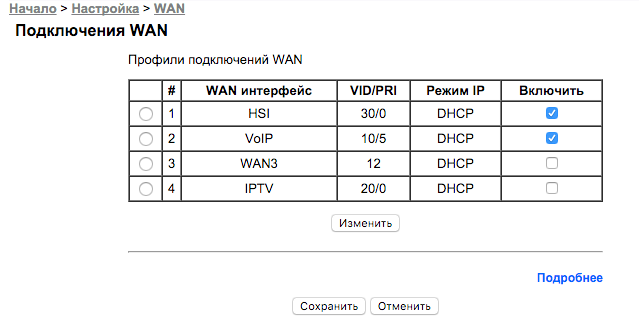
Как видно, на картинке выше, по оптике на устройство прилетает 3 VLAN (VID/PRI - идентификатор VLAN'а/Приоритет по стандарту IEEE 802.1p):
- HSI - 30/0 (интернет)
- VoIP - 10/5 (телефония)
- IPTV - 20/0 (тв)
Немного картинок, которые подробнее показывают настройки на устройстве:


Подписаться на:
Сообщения (Atom)